Versie oktober 2026
Plumber gebruikershandleiding
Stap-voor-stap handleiding voor kantoor, monteur en onderaannemer
Deze handleiding is openbaar: je hebt geen account of proefabonnement nodig om te lezen.
We beschrijven hoe Plumber nu werkt in de app — met korte stappen, waar je klikt, en screenshots van de schermen.
Welke modules je ziet hangt af van je abonnement (Starter / Professional / Enterprise) en of Cloud+ (telefonie, SMS/WhatsApp, buitendienst) aanstaat.
Rollen: TENANT_ADMIN (beheerder), USER (kantoor), MONTEUR (veld), EXTERNAL (onderaannemer/ZZP — planbord + mobiel), DEALER (partnerportaal).
Screenshots tonen een demobedrijf (geen klantgegevens van derden).
Stap 1 van 25
Inloggen & start
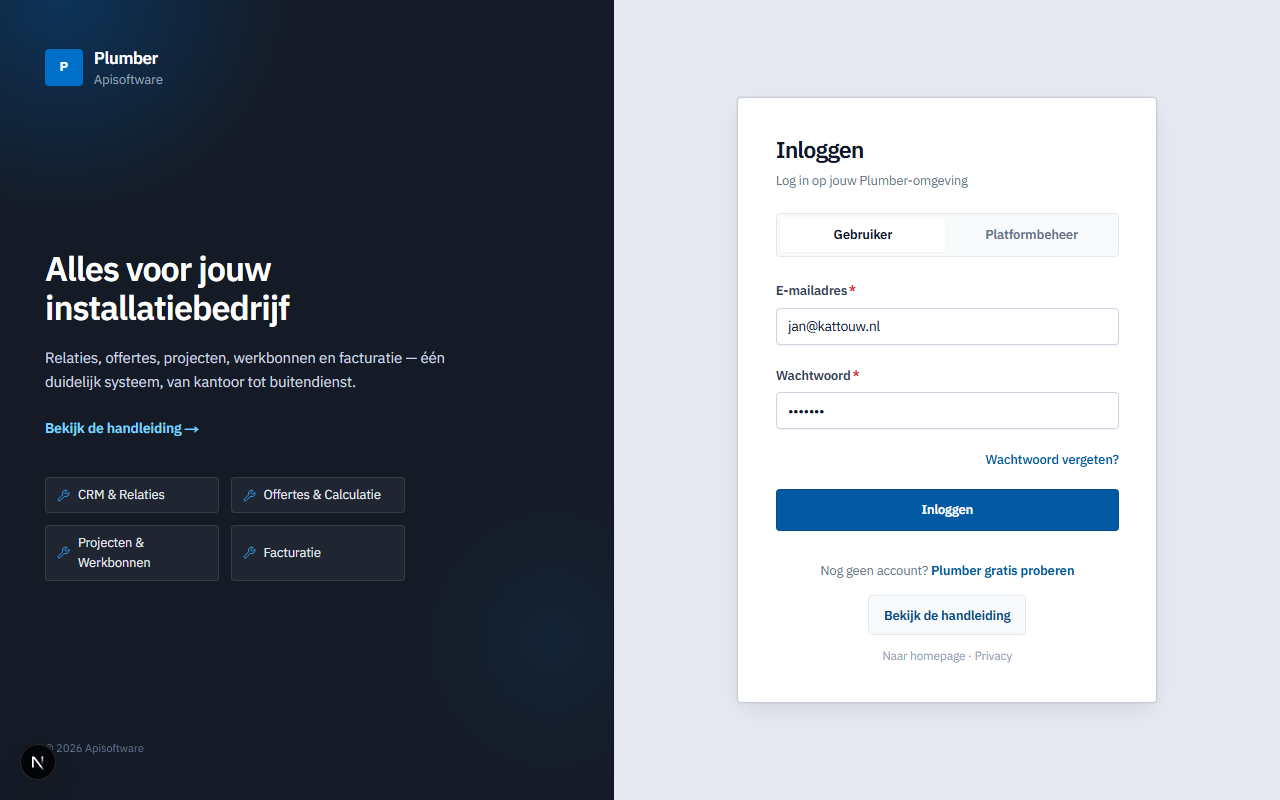
Menu / URL: /login
Voor wie: Iedereen met een account
Je logt in op de cloud-omgeving van jouw installatiebedrijf. Monteurs en EXTERNAL-gebruikers gaan na login vaak automatisch naar Buitendienst.
Zo doe je het
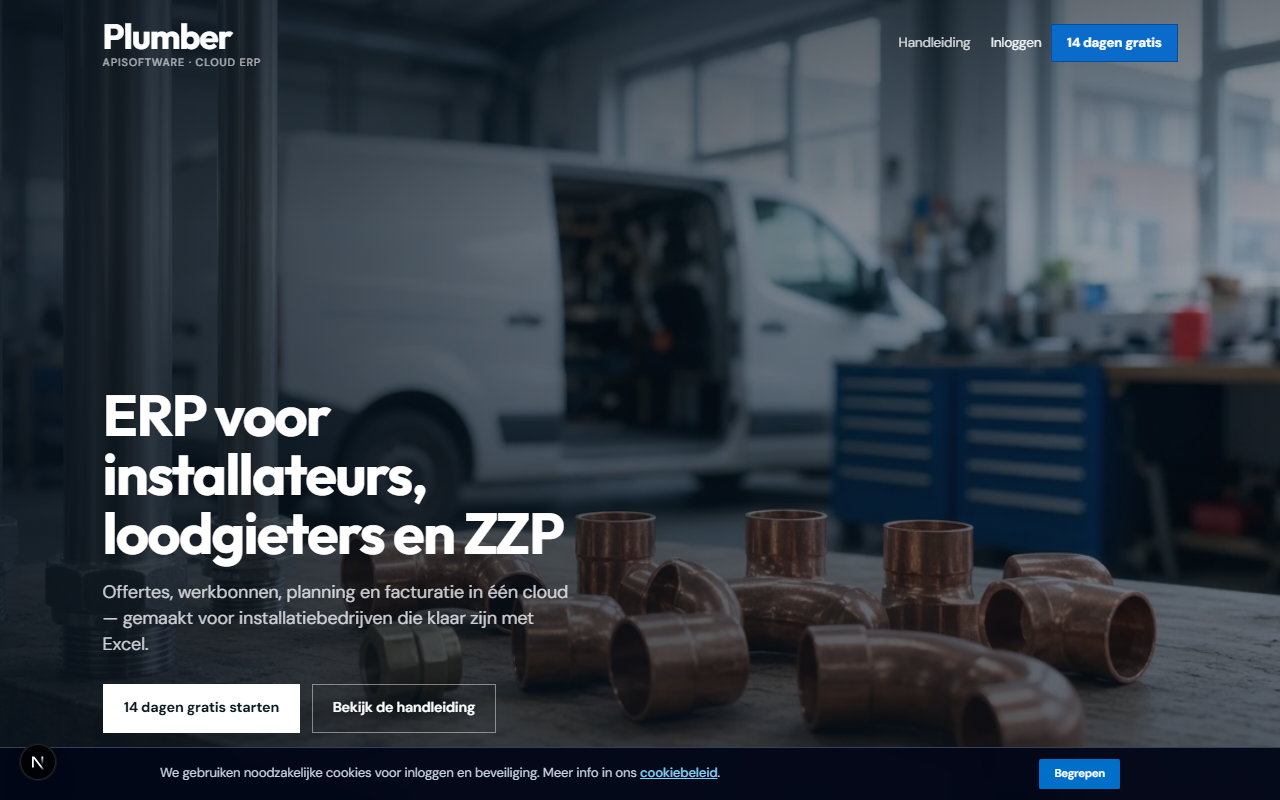
- Open https://www.plumberapp.nl/login (of de URL van jouw tenant).
- Kies tabblad Gebruiker (niet Platformbeheer).
- Vul e-mailadres en wachtwoord in en klik op Inloggen.
- Optioneel: log in met een passkey via /login/passkey als die is ingesteld.
- Wachtwoord vergeten? Klik op Wachtwoord vergeten → vul je e-mail in → open de resetmail.
- Na succes land je op Dashboard (kantoor) of Buitendienst /mobiel (monteur/EXTERNAL).
Tips
- Platformbeheer (/login?portal=platform) is alleen voor Apisoftware — niet voor jouw bedrijf.
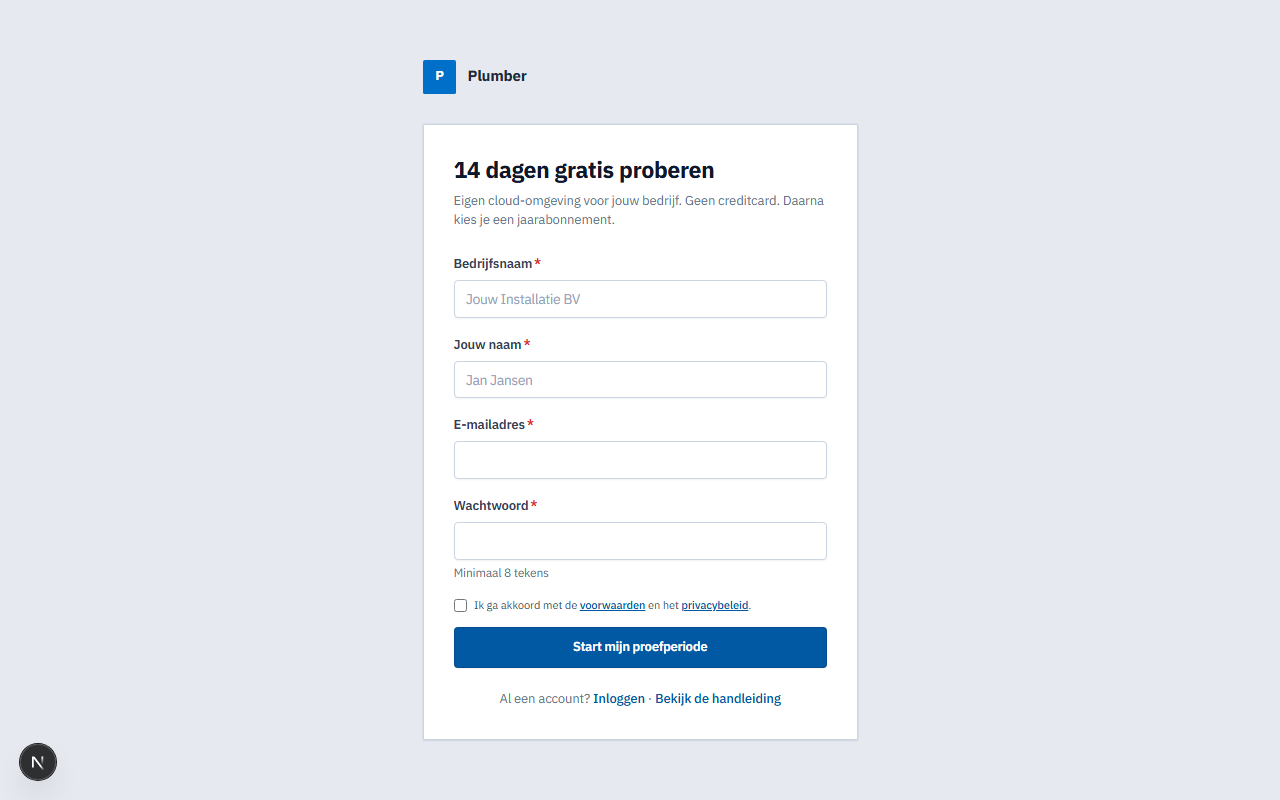
- Proefperiode verlopen? Activeer via Abonnement of neem contact op via Hulp.
Stap 2 van 25
Dashboard
Menu / URL: /dashboard
Voor wie: Kantoor (USER / TENANT_ADMIN); monteurs worden omgeleid naar /mobiel
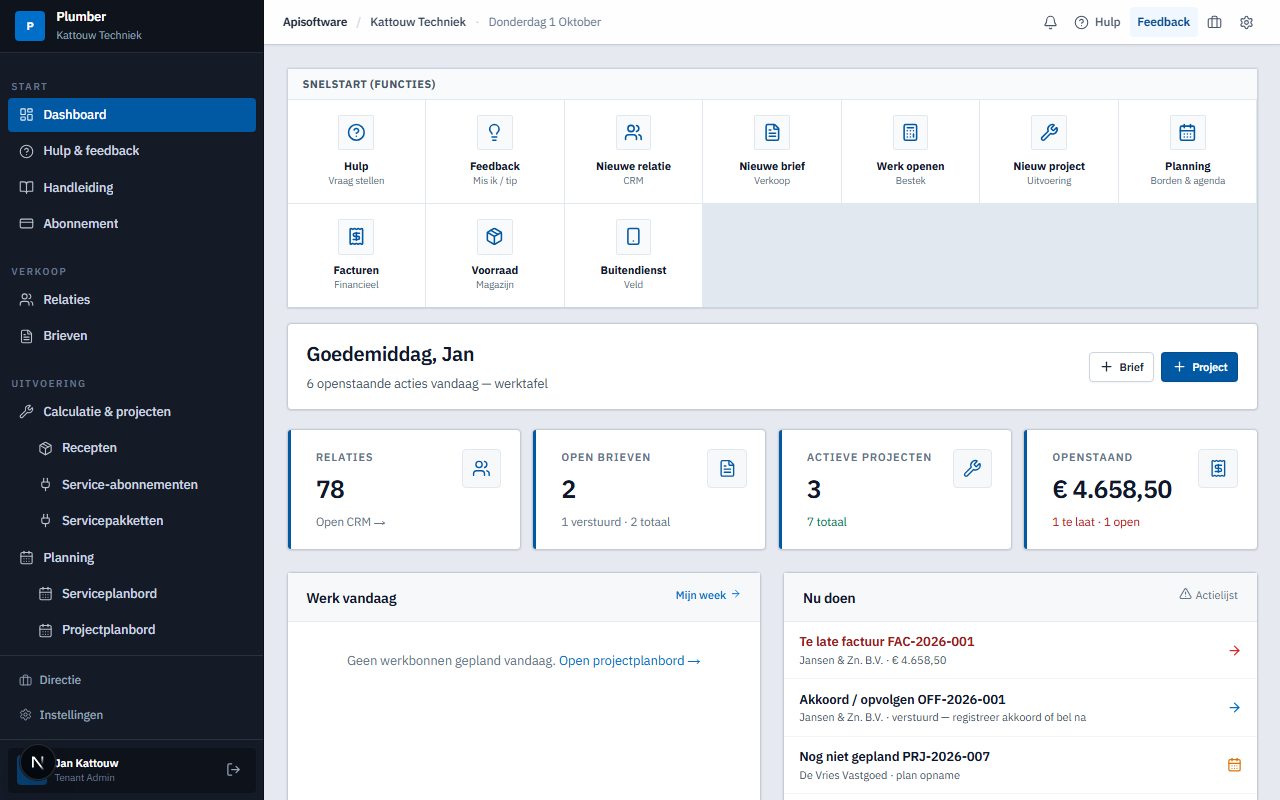
Het startscherm voor kantoor: open offertes, actieve projecten, open/achterstallige facturen en werk van vandaag. Bij een nieuwe trial zie je een welkomstchecklist.
Zo doe je het
- Log in als kantoorgebruiker → je komt op Start → Dashboard.
- Bekijk de KPI-kaarten bovenaan (offertes, projecten, facturen, werk vandaag).
- Gebruik de snelle acties om een relatie, offerte, project of factuur te starten.
- Scroll naar recente offertes/projecten/facturen en open een regel met één klik.
- Open meldingen via het bel-icoon rechtsboven → /notificaties.
Tips
- Ongelezen meldingen (contract-eind, APK, ziekmeldingen) verschijnen bij het bel-icoon.
- Zie je het dashboard niet? Check of je rol MONTEUR/EXTERNAL is — die gaan naar Buitendienst.
Stap 3 van 25
Relaties (CRM)
Menu / URL: /relaties
Voor wie: Module crm — kantoor
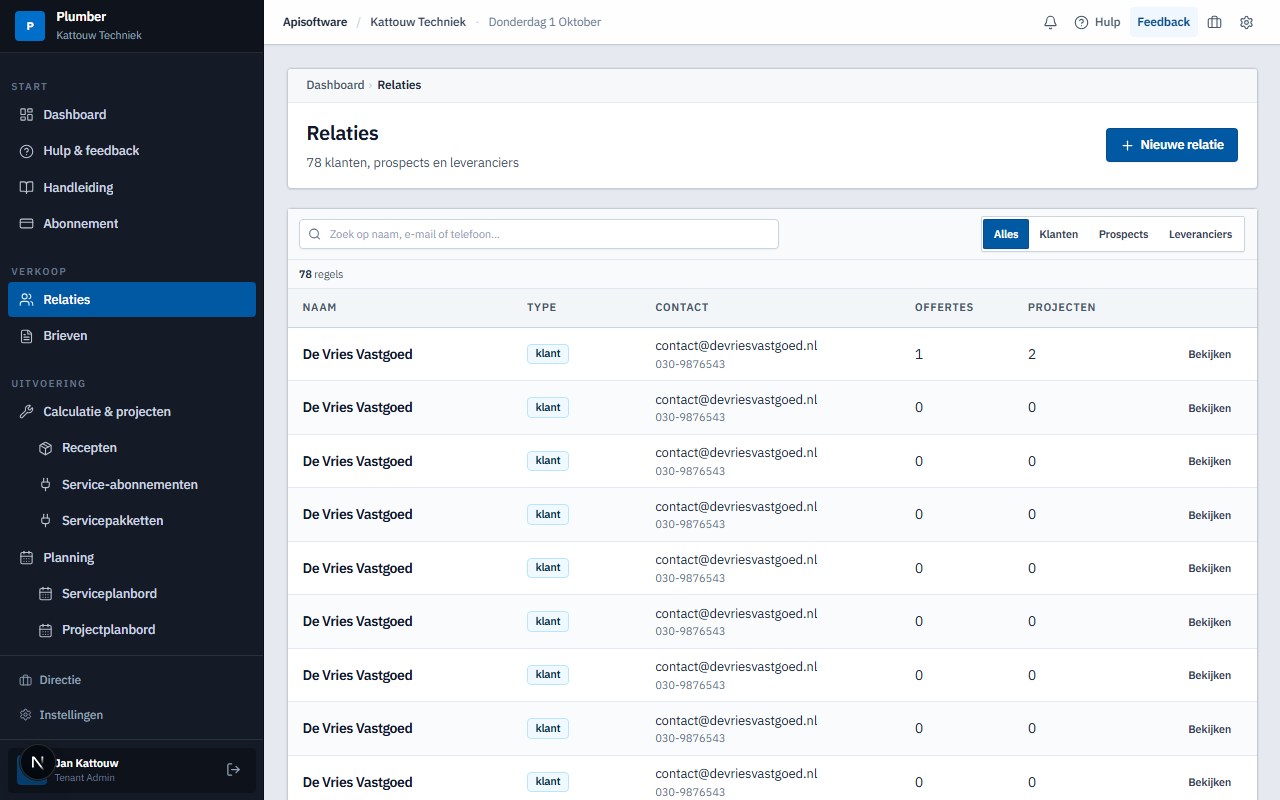
Klanten, leveranciers en overige relaties met contactpersonen en adressen. Dit is de basis voor offertes, projecten en facturen.
Zo doe je het
- Ga in het menu naar Verkoop → Relaties (of open /relaties).
- Klik op Nieuw om een relatie aan te maken (/relaties/nieuw).
- Vul minimaal naam en type in; voeg contactpersoon en vestigingsadres toe.
- Opslaan → open de relatiekaart (/relaties/[id]) om contacten, adressen en gekoppelde documenten te beheren.
Tips
- Gebruik een duidelijk vestigingsadres; dit verschijnt op PDF’s.
- Leveranciers kun je later koppelen aan inkooporders.
Stap 4 van 25
Offertes
Menu / URL: /offertes
Voor wie: Module offertes — kantoor
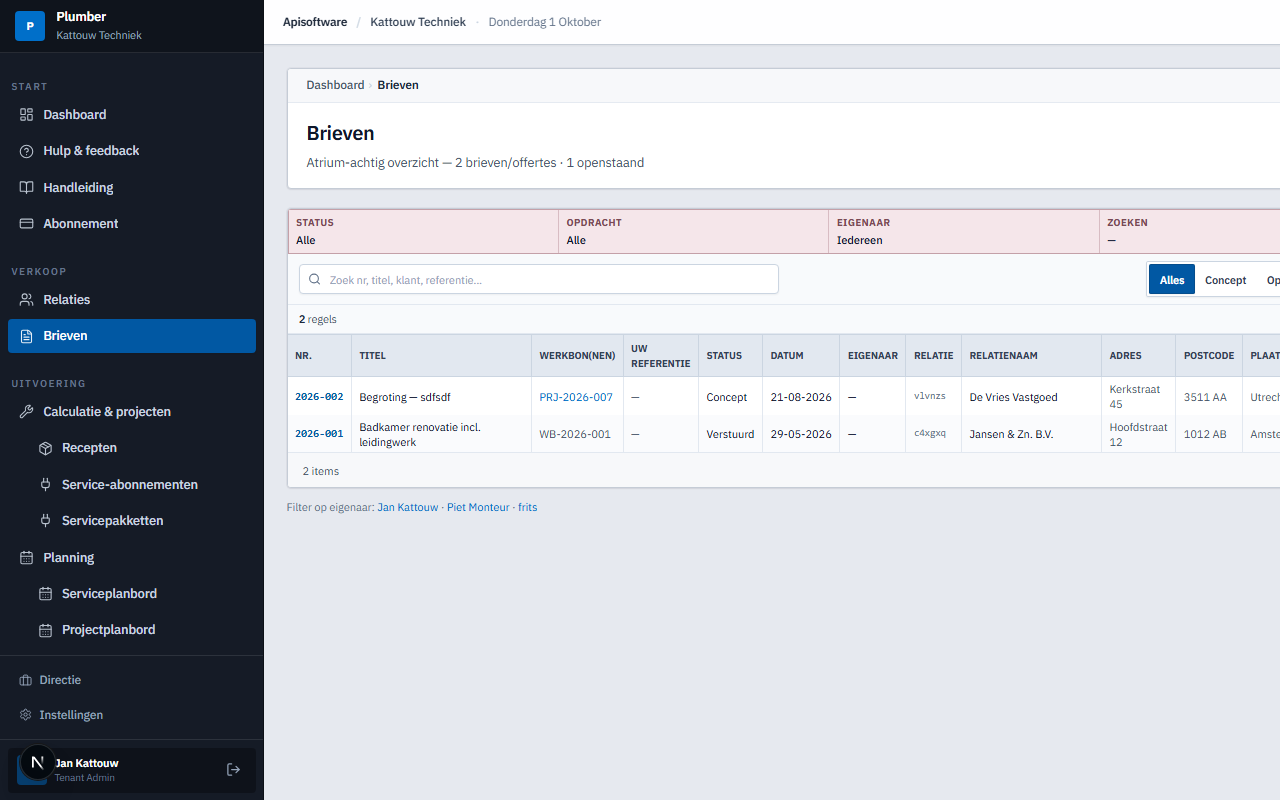
Offertes met regels, BTW, brieftekst en PDF. Vanuit een offerte kun je vaak doorschakelen naar een project/opdracht.
Zo doe je het
- Open Verkoop → Offertes (/offertes).
- Klik Nieuw → kies de relatie → voeg regels toe (omschrijving, aantal, prijs, BTW).
- Pas brieftekst / werkomschrijving aan indien nodig.
- Zet de status bij (concept → verzonden → …).
- Download of print de PDF via de knop op de offerte.
- Verstuur per e-mail als SMTP/Resend is geconfigureerd (Instellingen → E-mail).
Tips
- Brieven zonder prijsregels: Verkoop → Brieven (/brieven).
- Herbruik calculatierecepten vanuit Calculatie voor snellere offertes.
Stap 5 van 25
Brieven
Menu / URL: /brieven
Voor wie: Module offertes
Formele brieven (opdrachtbevestiging e.d.) op basis van sjablonen, los van of naast offertes.
Zo doe je het
- Open /brieven of maak een nieuw document via Documenten.
- Kies relatie en sjabloon; placeholders zoals {{klant_naam}} worden automatisch gevuld.
- Sjablonen beheer je onder Instellingen → Brieven of Documenten → Sjablonen.
Stap 6 van 25
Calculatie & projecten
Menu / URL: /projecten
Voor wie: Module projecten — kantoor + beperkt veld
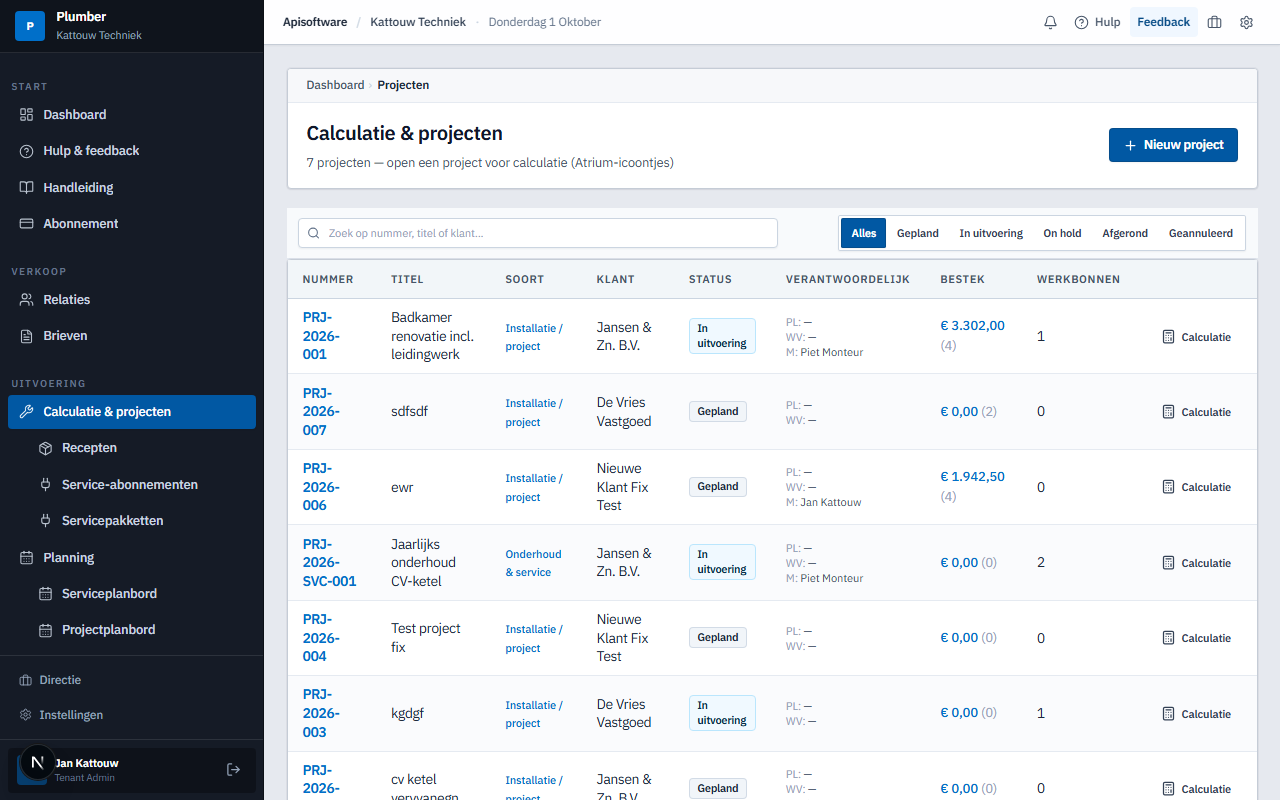
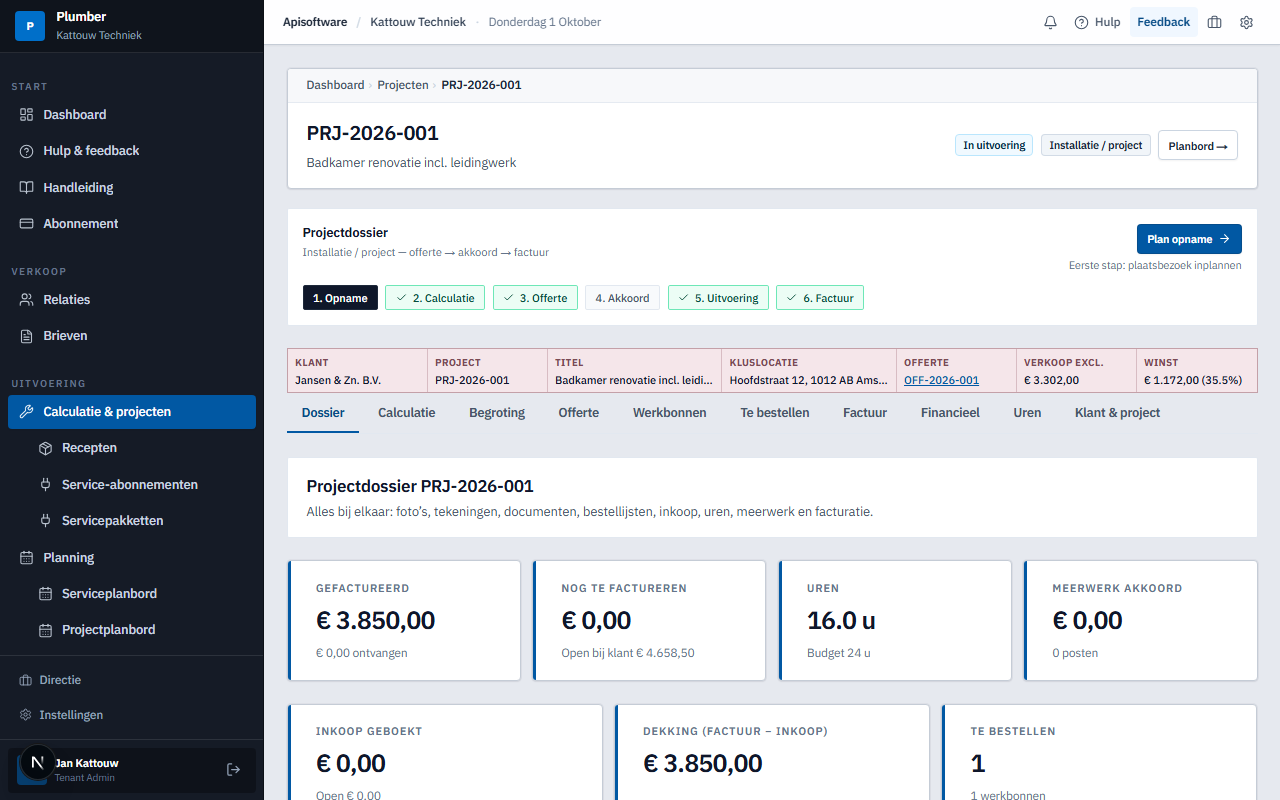
Projecten bundelen calculatie, werkbonnen, planning en (Professional+) financieel overzicht / OHW.
Zo doe je het
- Open Uitvoering → Projecten (/projecten).
- Klik Nieuw → koppel relatie, titel en locatie → opslaan.
- Open het project (/projecten/[id]) en wissel tussen tabbladen: calculatie, werkbonnen, planning, financieel.
- Voeg calculatieregels of recepten toe; controleer uurloon- en marge-instellingen.
- Maak werkbonnen vanuit het project of via planning.
- Sturing-tab: Calculatie | Realisatie | Prognose | Verschil (auto of handmatige eindstand) + OHW (1210/2900).
Tips
- Kostprijs/marge is zichtbaar voor USER/TENANT_ADMIN, niet voor monteur.
- Servicecontracten leven onder /service (zelfde module).
- OHW-boekingen en projectsturing zijn operationeel inzicht; de accountant-export zit onder Boekhouding.
Stap 7 van 25
Calculatie & recepten
Menu / URL: /calculaties
Voor wie: Module projecten
Calculaties en herbruikbare recepten (materiaal/arbeid) voor snellere offertes en projectbegrotingen.
Zo doe je het
- Open /calculaties of Uitvoering → Recepten (/calculaties/recepten).
- Maak of bewerk een recept (/calculaties/recepten/[id]).
- Stel standaard uurloon/marges in via Instellingen → Calculatie & uurloon.
- Pas recepten toe op offertes of projectcalculaties.
Stap 8 van 25
Werkbonnen
Menu / URL: /werkbonnen/[id]
Voor wie: Module projecten — kantoor en veld
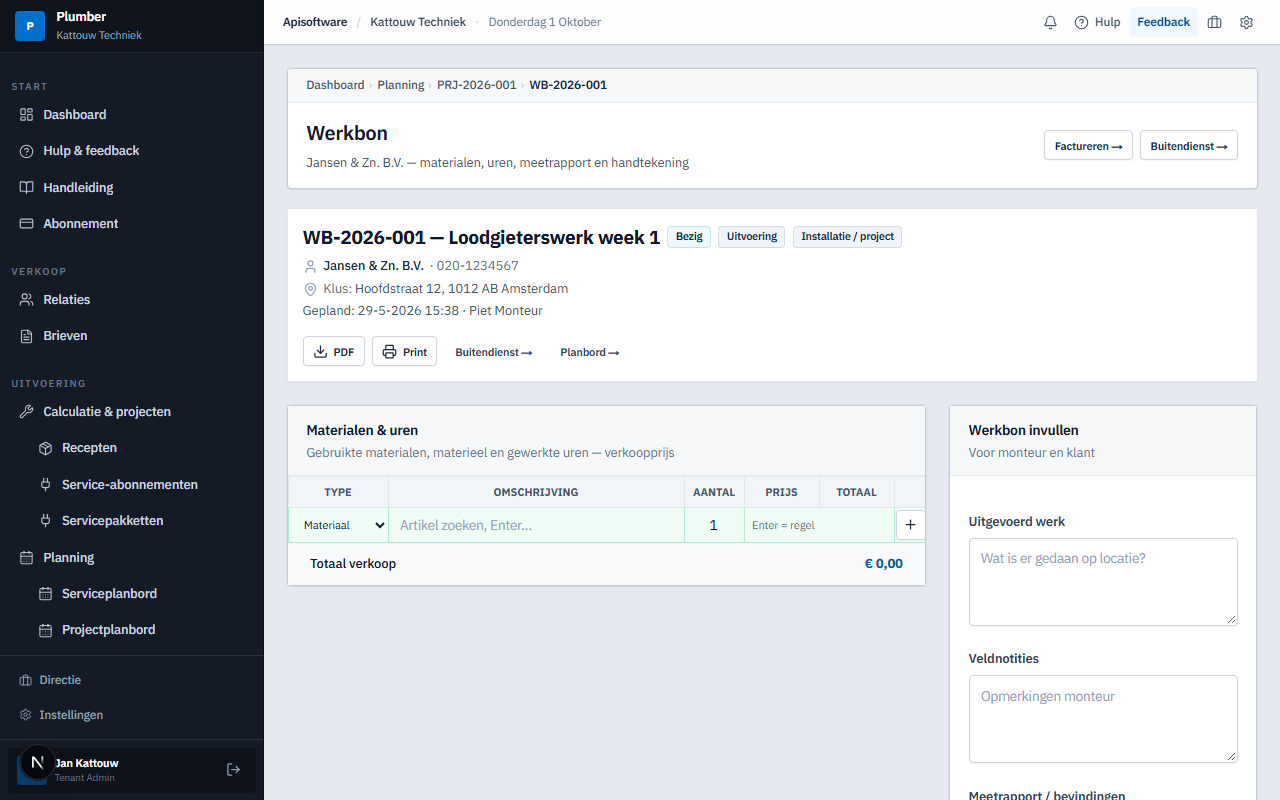
Digitale werkbon: status, uren, materiaal, LMRA-checklist, handtekening, PDF. Veldwerk gebeurt vaak via Buitendienst.
Zo doe je het
- Open een werkbon vanaf een project of vanaf planning.
- Zet de status: OPEN → SCHEDULED → IN_PROGRESS → COMPLETED.
- Vul uren en materiaalregels in; scan een barcode waar beschikbaar.
- Doorloop de LMRA / veiligheidschecklist vóór start waar van toepassing.
- Laat de klant tekenen; exporteer daarna de PDF.
Tips
- Check-in/Check-out vanaf mobiel legt tijden en optioneel GPS vast.
- Materiaalverbruik kan busvoorraad afboeken.
Stap 9 van 25
Planning & planborden
Menu / URL: /planning
Voor wie: Module planning — kantoor plant; monteur/EXTERNAL ziet eigen taken
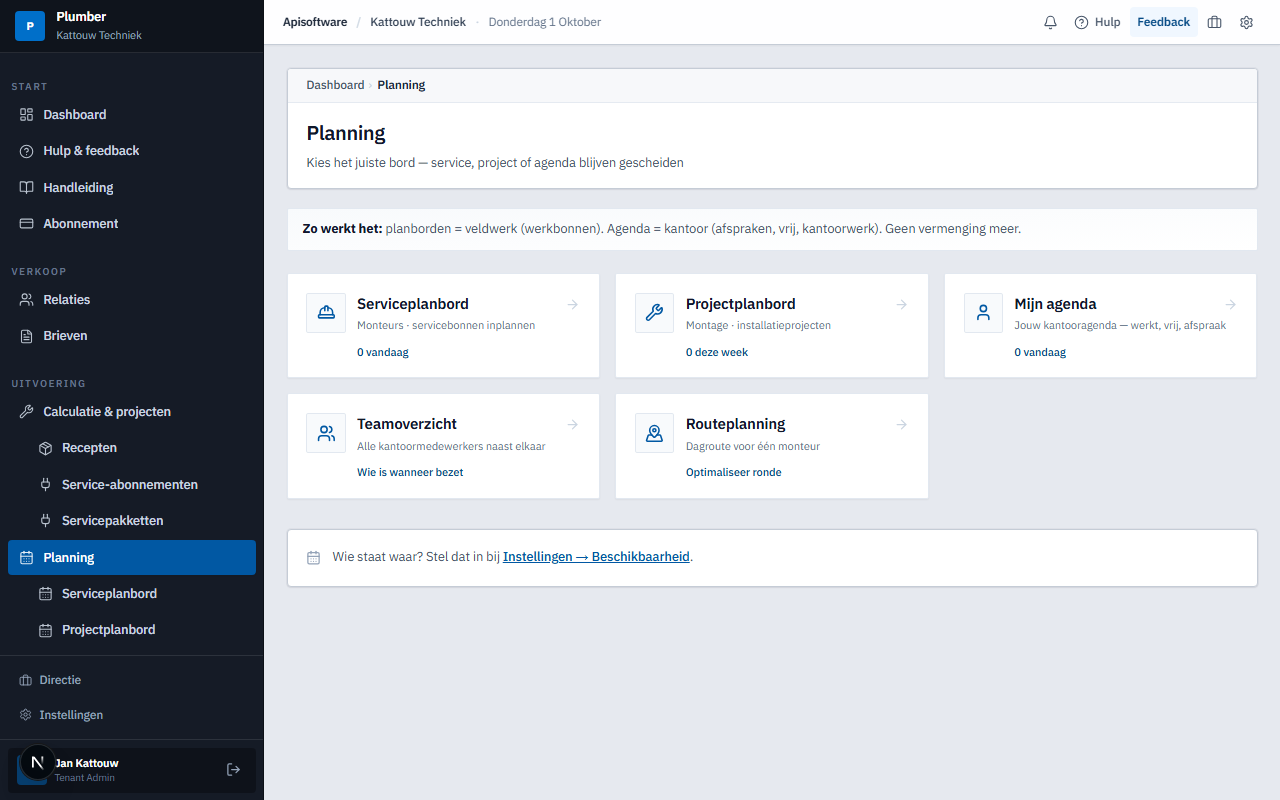
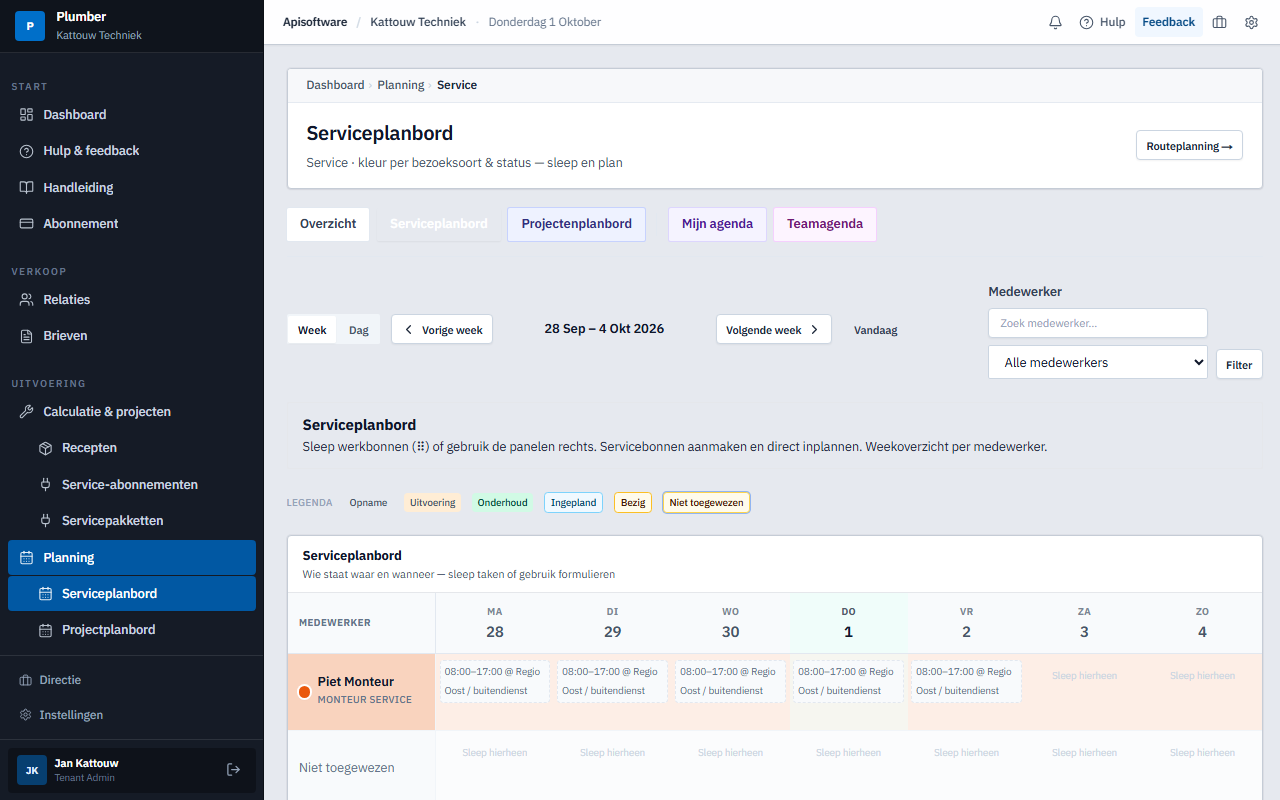
Planbord voor service en projecten, plus routeplanning. Verlopen certificaten van medewerkers kunnen inplanning blokkeren.
Zo doe je het
- Open Planning → Planbord (/planning).
- Wissel naar Serviceplanbord (/planning/service) of Projectplanbord (/planning/projecten) indien nodig.
- Wijs taken/werkbonnen toe aan medewerkers (sleep of kies medewerker, afhankelijk van het scherm).
- Voor routes: open /planning/route — vul postcodes in; optioneel Google Directions.
- Agenda: /agenda (mijn) of /agenda?view=team (team).
- Beschikbaarheid en werkdag: Instellingen → Planning.
Tips
- Monteurs met verlopen VCA/F-gassen/Gasketelwet kunnen geblokkeerd worden op inplanning.
- EXTERNAL heeft toegang tot planbord + mobiel, niet tot kantoor-CRM/facturatie standaard.
- Planbord: dag/week, slepen (DnD), poll-refresh; routes via /planning/route.
Stap 10 van 25
Service & MJOP
Menu / URL: /service
Voor wie: Module projecten
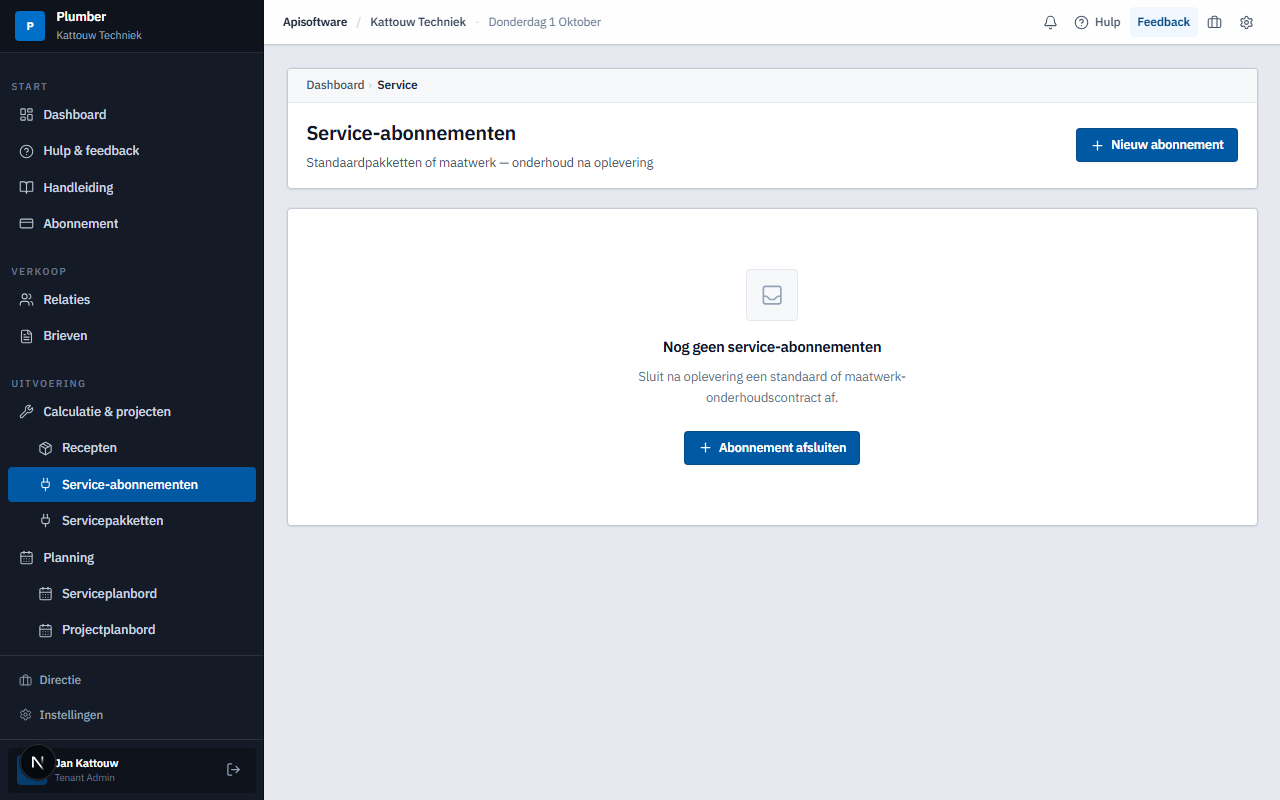
Service-abonnementen, pakketten en MJOP (meerjaren bezoeken) voor onderhoudscontracten.
Zo doe je het
- Open /service → klik Nieuw contract (/service/nieuw).
- Beheer pakketten via /service/pakketten.
- Open een contract (/service/[id]): beheer bezoeken, koppel klant/object, plan vanaf het serviceplanbord.
- MJOP genereert geplande onderhoudsbezoeken over meerdere jaren vanuit het servicecontract.
Tips
- MJOP dekt geplande bezoeken uit je servicecontract — geen apart gebouwbeheer/BIM-pakket.
Stap 11 van 25
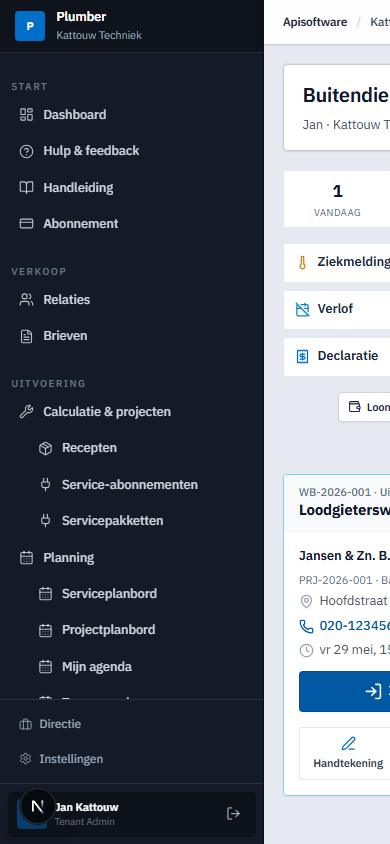
Buitendienst (PWA / mobiel)
Menu / URL: /mobiel
Voor wie: Module mobiel (Cloud+) — MONTEUR, EXTERNAL, of kantoor met toegang
Mobiele hub voor vandaag: werkbonnen, check-in/out, veldnotities, HR (ziek/verlof/declaratie), bus, ritten en loonstroken. Werkt als PWA, deels offline.
Zo doe je het
- Open /mobiel op je telefoon (of installeer als PWA via ‘Toevoegen aan startscherm’).
- Kies de werkbon van vandaag → tik op Check-in (sta GPS toe indien gevraagd).
- Werk uren, materiaal en notities bij; vul LMRA in waar nodig.
- Tik op Check-out als je klaar bent.
- Gebruik het HR-blok voor ziekmelding, verlofaanvraag of declaratie (foto van de bon).
- Offline: check-in/out, veldnotities, LMRA en bus-verbruik gaan in de wachtrij; bij online sync via de banner.
Tips
- Subpagina’s: /mobiel/bus, /mobiel/ritten, /mobiel/loonstroken.
- De native Expo-app gebruikt dezelfde Mobile API met Bearer-token.
- Foto’s, HR-aanvragen en loonstroken vragen een actieve verbinding.
Stap 12 van 25
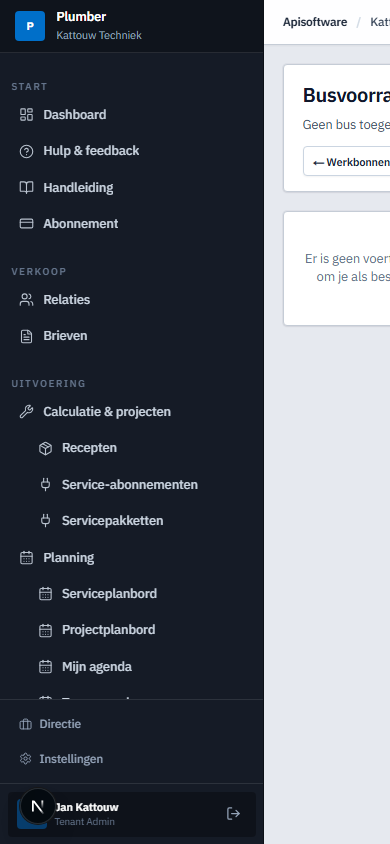
Busvoorraad (mobiel)
Menu / URL: /mobiel/bus
Voor wie: Module mobiel + voorraad
Scan of zoek artikelen op de bus; boekt verbruik tegen voertuigvoorraad.
Zo doe je het
- Open Buitendienst → Busvoorraad (/mobiel/bus).
- Selecteer het voertuig indien gevraagd.
- Scan de barcode of zoek het artikel → boekt af van busvoorraad.
- Kantooroverzicht: /voorraad/bus.
Stap 13 van 25
Rittenregistratie (mobiel)
Menu / URL: /mobiel/ritten
Voor wie: Module mobiel (+ wagenpark)
GPS-ritten: zakelijk / privé / woon-werk. Ritten kunnen na vastlegging vergrendeld worden.
Zo doe je het
- Open /mobiel/ritten.
- Start of registreer een rit → kies doel (zakelijk/privé/woon-werk).
- Controleer kilometers → sluit af. Vergrendelde ritten kun je niet meer wijzigen.
Stap 14 van 25
Mijn loonstroken
Menu / URL: /mobiel/loonstroken
Voor wie: Module mobiel — medewerker
Portaal voor eigen loonstroken via Nmbrs en/of geüploade stroken. CAO- en loonberekening blijven in je salarispakket (Nmbrs/Loket).
Zo doe je het
- Open /mobiel/loonstroken.
- Bekijk beschikbare stroken → download PDF indien aangeboden.
- Nmbrs-koppeling: Instellingen → Integraties (tenant-admin).
Tips
- Plumber toont en deelt stroken; loonstrookberekening (CAO Metaal & Techniek) doe je in Nmbrs of je salarisadministrateur.
- Uren/verlof/ziek worden niet automatisch naar Nmbrs gepusht — CSV-export via HR → Uren.
Stap 15 van 25
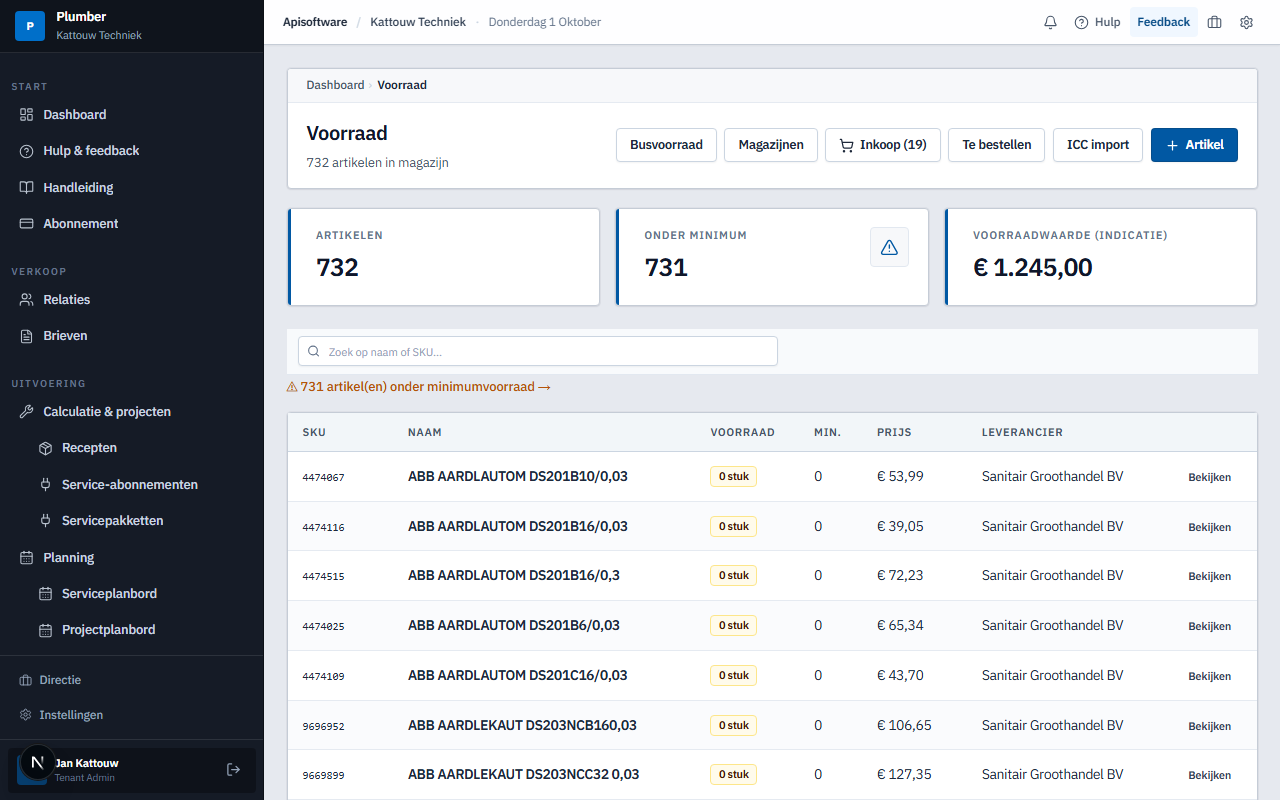
Voorraad & inkoop
Menu / URL: /voorraad
Voor wie: Module voorraad — kantoor
Artikelen, voorraadstanden, multi-magazijn, inventarisatie, ICC-import, inkooporders (PDF/CSV/XML + mail + leveranciersbevestiging).
Zo doe je het
- Open Voorraad (/voorraad) → Nieuw artikel of open een bestaand artikel.
- Beheer magazijnen via /voorraad/locaties.
- Bekijk busvoorraad op kantoor via /voorraad/bus.
- Doe inventarisatie via /voorraad/inventarisatie; ICC-import via /voorraad/import.
- Maak een inkooporder via /voorraad/inkoop/nieuw → exporteer PDF/CSV/XML of mail naar leverancier.
- Na antwoord van de leverancier: markeer Leveranciersbevestiging en vul hun orderreferentie in.
Tips
- Barcode-scan werkt op voorraad- en mobiel-schermen waar BarcodeScanField staat.
- Artikelimport: ICC/TU-conditiebestanden. Automatische 2BA/Rensa-hub is een latere uitbreiding.
Stap 16 van 25
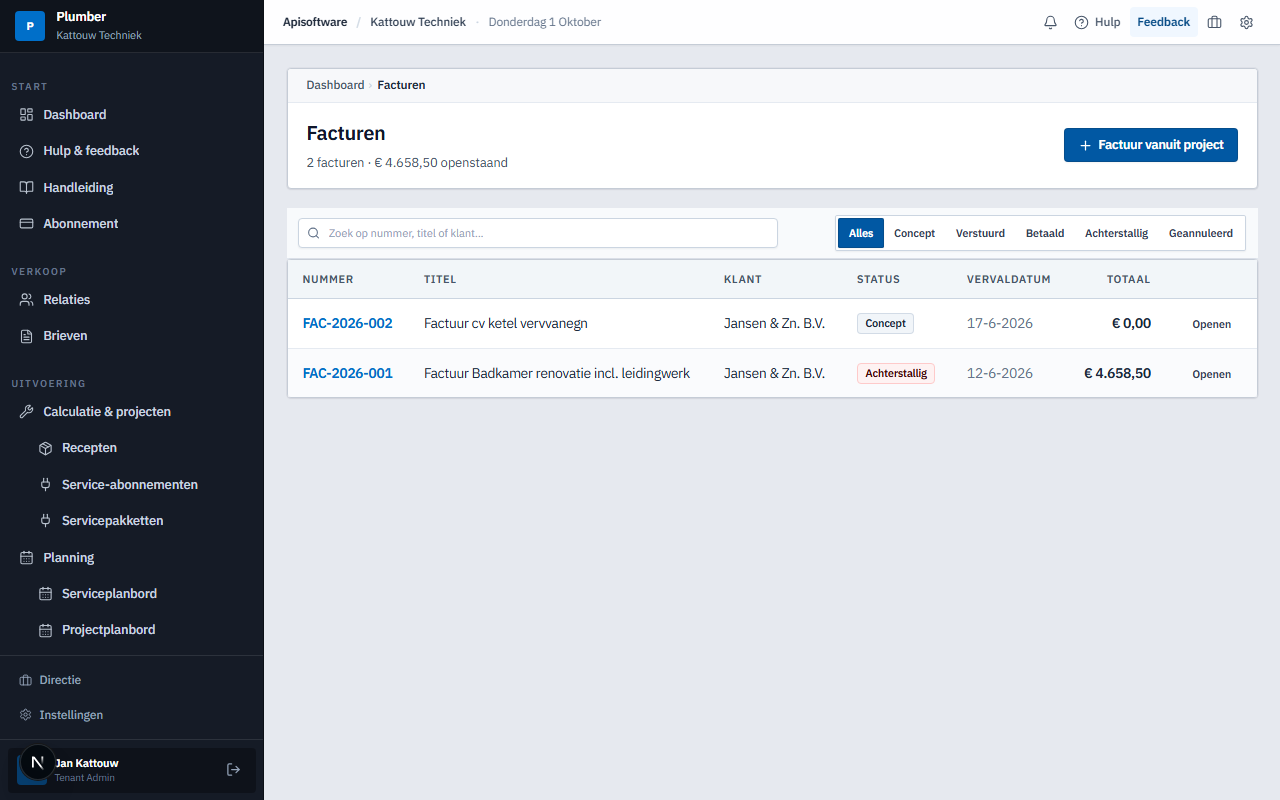
Facturatie
Menu / URL: /facturen
Voor wie: Module facturatie
Verkoopfacturen met regels, termijnen, G-rekening, PDF, UBL (e-factuur XML), e-mail en optioneel Mollie-betaallink.
Zo doe je het
- Open Financieel → Facturen (/facturen).
- Maak of open een factuur gekoppeld aan relatie/project.
- Controleer regels, BTW en totalen → zet status (concept → verzonden → betaald).
- Tab Termijnen: mijlpaallabel / %-aandeel; zie het schema van alle deelfacturen op het project.
- Tab G-rekening: bedrag of % voor Wet Ketenaansprakelijkheid (IBAN onder Instellingen → Bedrijf).
- Download PDF of UBL (Peppol-compatibele XML) of stuur per e-mail.
- Online betalen: configureer Mollie; de klant krijgt een betaallink.
Tips
- UBL is download/export voor Peppol Access Points of portals van de klant — Plumber is geen Peppol Access Point zelf.
- Deelfacturen maak je vanuit het projectdossier (tab Facturen).
Stap 17 van 25
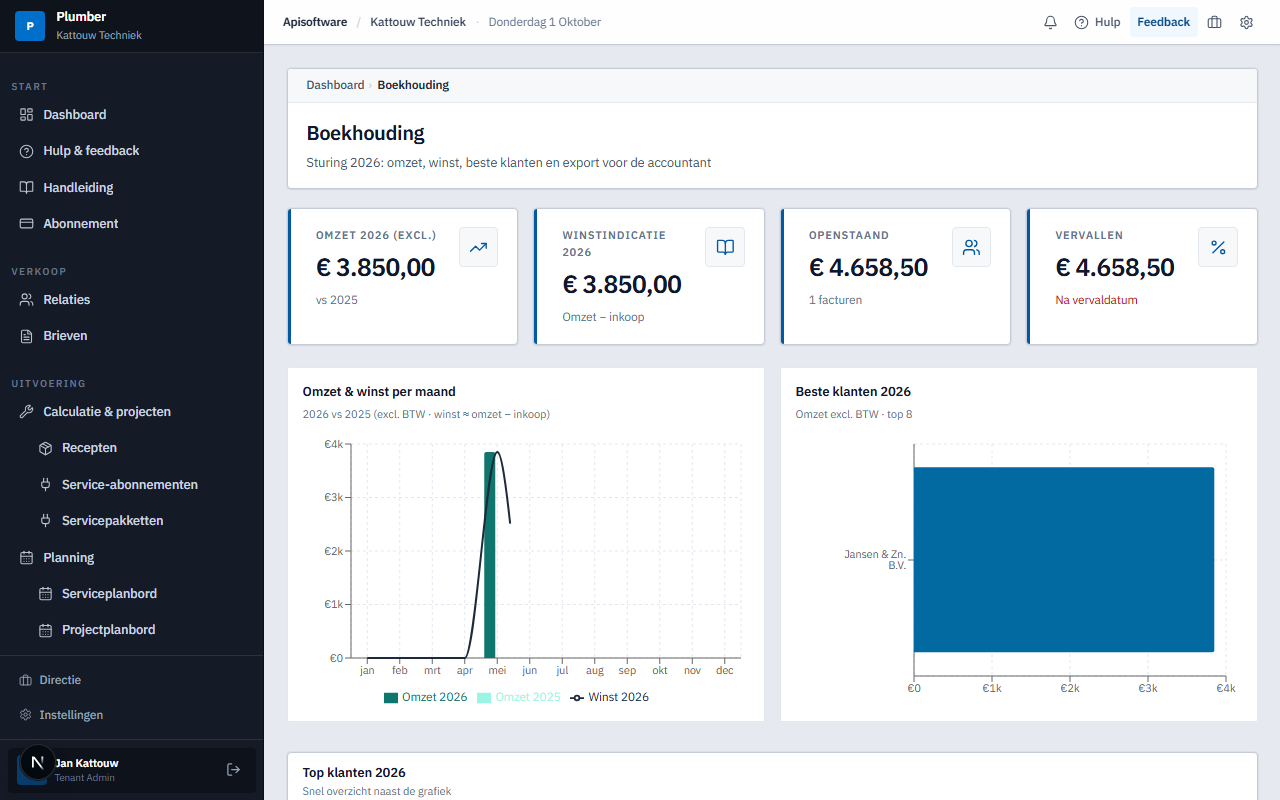
Boekhouding & ledger
Menu / URL: /boekhouding
Voor wie: Module boekhouding
Operationele boekhouding: debiteuren, crediteuren, inkoopfacturen, BTW, journaal, proefbalans en export voor je accountant. OHW vanuit projecten.
Zo doe je het
- Open Financieel → Boekhouding (/boekhouding).
- Navigeer via het menu naar debiteuren, crediteuren, inkoop, BTW, journaal of export.
- Grootboekrekeningen: /boekhouding/rekeningen · Proefbalans: /boekhouding/proefbalans.
- Export voor de accountant: /boekhouding/export (CSV/XML).
- Project-OHW: via de financieel-tab op een project (1210/2900).
Tips
- Plumber dekt de dagelijkse boekingen en export; jaarafsluiting/consolidatie blijft bij Exact/Twinfield of je accountant.
Stap 18 van 25
Telefonie
Menu / URL: /telefonie
Voor wie: Module telefonie (Cloud+)
Gesprekslog; met Twilio CTI-webhook worden gesprekken automatisch gelogd. Koppel een gesprek aan project/werkbon.
Zo doe je het
- Open Cloud+ → Telefonie (/telefonie).
- Bekijk gesprekken; koppel aan relatie/project/werkbon waar de UI dat toestaat.
- Configureer Twilio (Account SID, Auth Token, webhook-URL) onder Instellingen → Integraties.
Tips
- Zonder Twilio-keys kun je gesprekken handmatig vastleggen; automatische CTI vereist de webhook.
Stap 19 van 25
SMS & WhatsApp
Menu / URL: /sms
Voor wie: Module sms (Cloud+)
SMS-notificaties (Twilio). WhatsApp: uitgaande sjablonen plus inbox voor inkomende berichten via dezelfde Twilio-webhook.
Zo doe je het
- SMS: open /sms — verstuur of bekijk logs.
- WhatsApp: open /whatsapp — verstuur via sjabloon; bekijk Inbox & verzonden (in/uit).
- Keys + webhook-URL: Instellingen → Integraties (Twilio WhatsApp From + SMS/WhatsApp webhook).
Tips
- Inkomende WhatsApp-berichten verschijnen in de inbox wanneer Twilio de webhook aanroept. Geen volledige CRM-chatthreads zoals WhatsApp Business API inbox-apps.
Stap 20 van 25
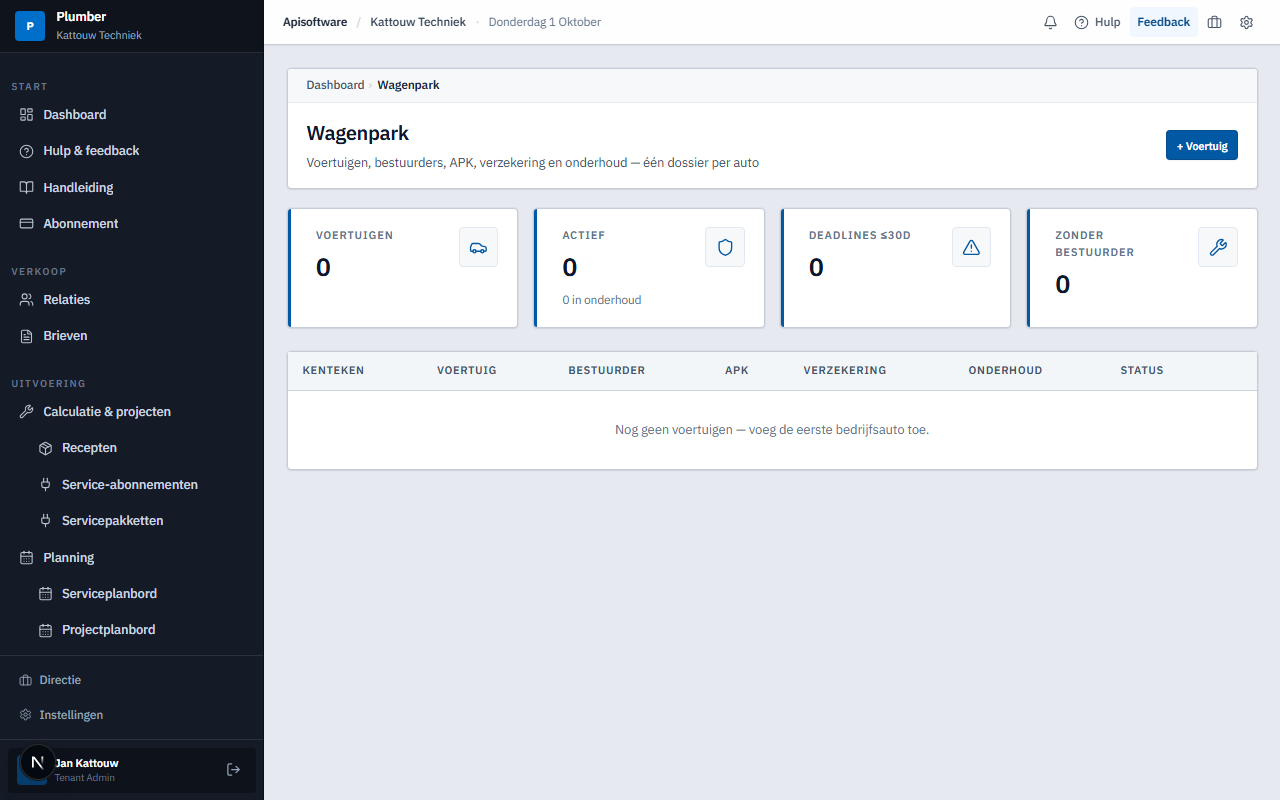
Wagenpark
Menu / URL: /wagenpark
Voor wie: Module wagenpark
Voertuigen, lease/APK/onderhoud, alerts, tankpassen/tankbeurten, koppeling met ritten en busvoorraad.
Zo doe je het
- Open Wagenpark (/wagenpark) → Nieuw of open een voertuig.
- Registreer APK/onderhoud (APK, service, reparatie, schade, …).
- Houd tankbeurten bij (liters, kosten, km) voor verbruik.
- Deadline-alerts (±30 dagen) verschijnen als notificaties.
- Ritten: via /mobiel/ritten of op het voertuigdetail.
Stap 21 van 25
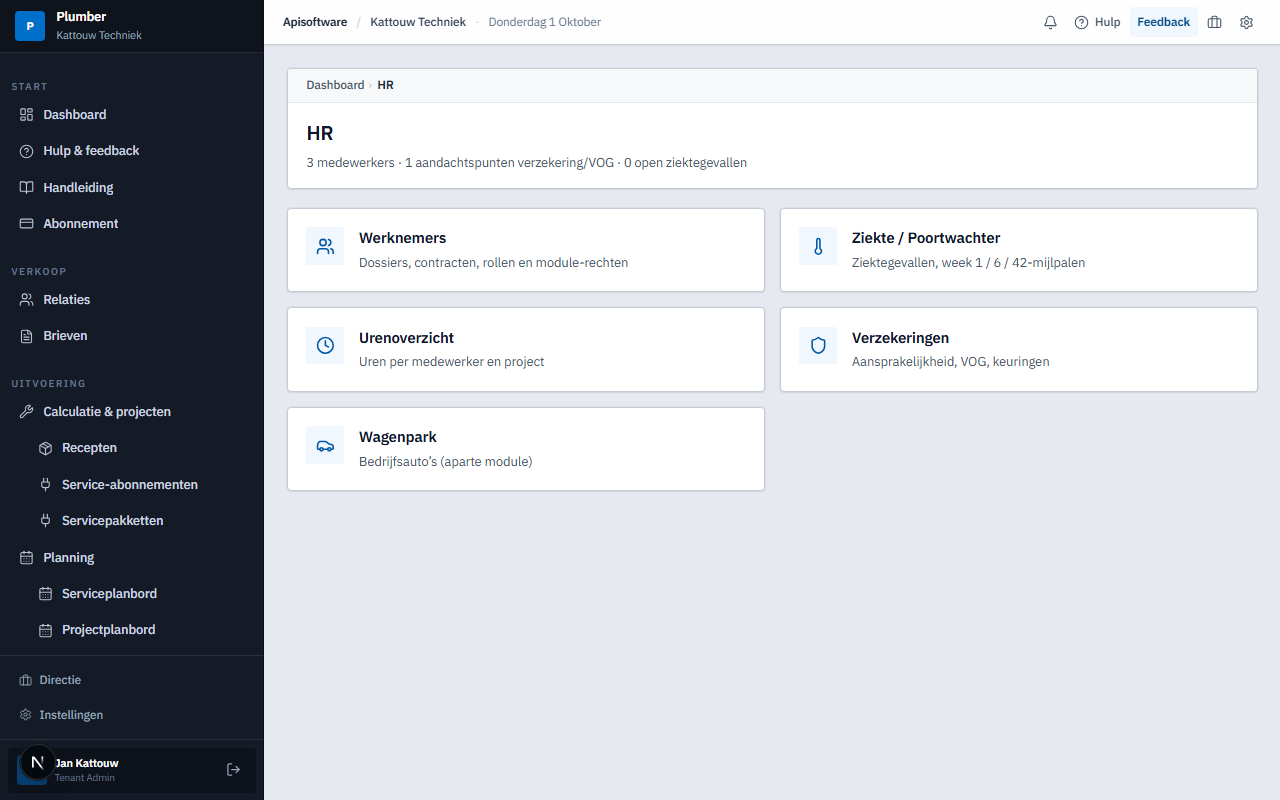
HR
Menu / URL: /hr
Voor wie: Module hr — kantoor/admin
Werknemers, uren, verzekeringen, ziekte/Poortwachter (week 1/6/42), certificaten, contract-alarmen, HR-brieven en functionerings-/POP-cyclus.
Zo doe je het
- Open HR (/hr) → Werknemers voor dossiers.
- Ziekte / Poortwachter: /hr/ziekte en dossier /hr/ziekte/[id] — mijlpalen en reminders.
- Uren: /hr/uren — periode kiezen → Exporteer uren (CSV) of verlof/ziek (CSV) voor Nmbrs.
- Koppel Nmbrs-medewerker-ID per persoon (Medewerkers → account) vóór export.
- Verzekeringen: /hr/verzekeringen.
- Medewerkers + loginrollen ook via Instellingen → Medewerkers.
- Leg certificaten (VCA, F-gassen, …) vast op het dossier — die beïnvloeden planning.
- Contract-eind / proeftijd: notificaties; sjablonen aanzeg/verlenging vanuit dossier.
Tips
- Ziekmelding kan ook vanuit /mobiel door de medewerker zelf.
- Rol EXTERNAL: geen volledige HR-module standaard.
- Poortwachter-dossiers sturen op wettelijke mijlpalen; arbodienst/UWV-processen blijven bij je arbodienst.
- CAO-loonberekening zit in Nmbrs/je salarispakket — niet in Plumber.
- Nmbrs live = loonstroken; uren/HR → Nmbrs = CSV-handoff, geen volledige payroll-engine.
Stap 22 van 25
Documenten & sjablonen
Menu / URL: /documenten
Voor wie: Module documenten
Documenten genereren, printen en sjablonen beheren.
Zo doe je het
- Open /documenten → Nieuw document.
- Beheer sjablonen via /documenten/sjablonen.
- Print via /documenten/[id]/print.
Stap 23 van 25
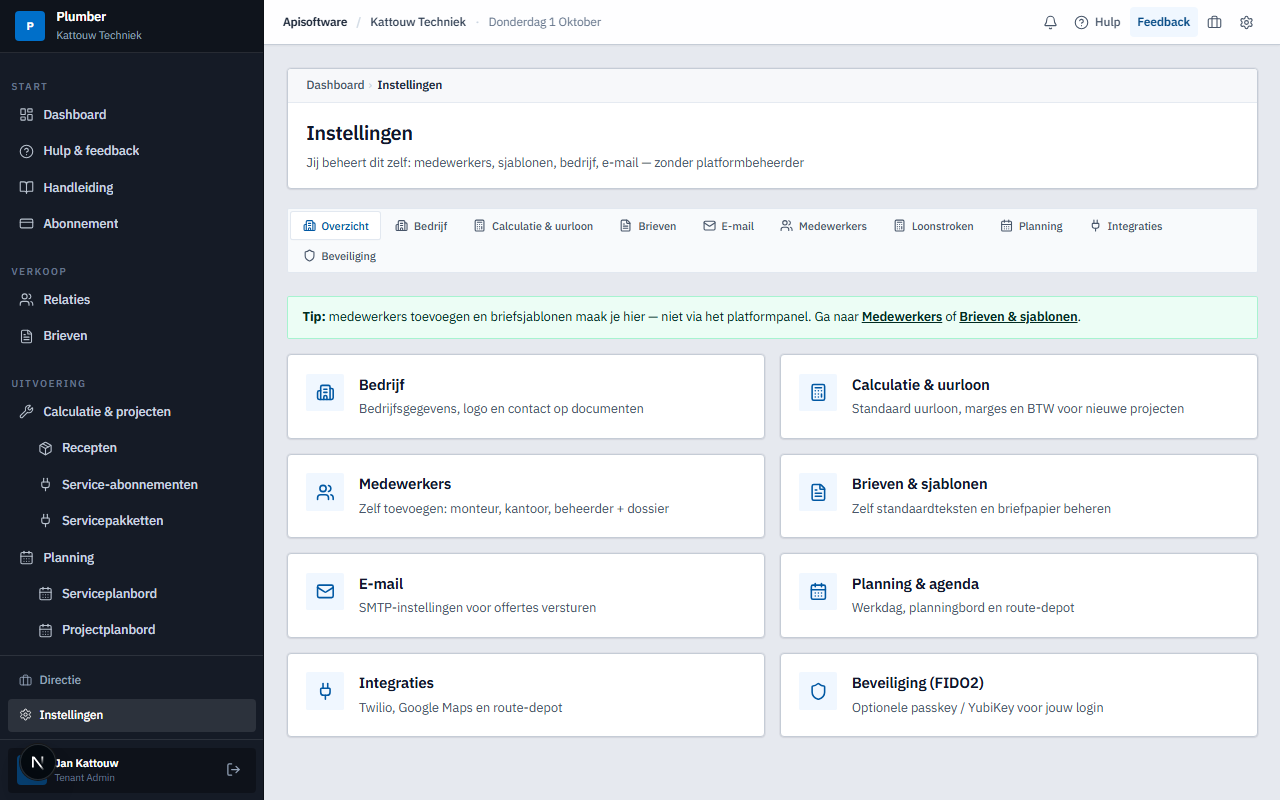
Instellingen & rollen
Menu / URL: /instellingen
Voor wie: TENANT_ADMIN (en deels USER afhankelijk van scherm)
Bedrijfsgegevens, calculatie, medewerkers/rollen, brieven, e-mail, planning, integraties, beveiliging, salaris/Nmbrs.
Zo doe je het
- Open Instellingen in de zijbalk (/instellingen).
- Bedrijf: logo, KvK, adres — dit komt op PDF’s.
- Medewerkers: stel rol in (USER / MONTEUR / TENANT_ADMIN / EXTERNAL) en module-rechten.
- Integraties: Twilio, Maps, Nmbrs, enz.
- Beveiliging: /instellingen/beveiliging · Abonnement: /abonnement.
Tips
- EXTERNAL krijgt standaard projecten + planning + mobiel.
- Hulp & feedback: /hulp — berichten komen in het rootpanel.
- Deze handleiding: /handleiding (openbaar) en PDF-download.
Stap 24 van 25
Hulp & feedback
Menu / URL: /hulp
Voor wie: Alle ingelogde gebruikers
Vragen en productfeedback naar Apisoftware / platformbeheer.
Zo doe je het
- Open Start → Hulp & feedback of de knop Hulp in de header.
- Kies type: Hulp nodig / Suggestie / Wat ik mis.
- Verstuur; je ziet bevestiging. Optioneel gaat er mail naar support.
Stap 25 van 25
Dealerportaal
Menu / URL: /dealer
Voor wie: Partners met rol DEALER (uitgenodigd via platformbeheer)
Dealers verkopen Plumber door met een afgesproken commissie % en optionele klantprijs. Geen zware marketing: deel je link, volg klanten en commissies.
Zo doe je het
- Inloggen: /login?portal=dealer met het account dat Apisoftware heeft aangemaakt.
- Dashboard: aantal klanten, MRR doorverwezen, open commissie.
- Jouw klanten (/dealer/klanten): tenants via jouw referral of handmatig gekoppeld.
- Deel-link (/dealer/link): stuur /proberen?dealer=JOUWCODE naar prospects.
- Overeenkomst (/dealer/overeenkomst): jouw % en prijslijst (alleen-lezen).
Tips
- Commissie wordt berekend bij platformbetaling (Mollie) of handmatig door platformbeheer.
- Status “bevestigd” = verdiend; “uitbetaald” = ontvangen.
- Platformbeheer: /platform/dealers — dealers aanmaken, %, tenants koppelen, uitbetaling markeren.